Showing posts with label Linux. Show all posts

Tuesday, 24 April 2018

6 Alasan Kenapa Linux Lebih Disukai Daripada Windows


 Sistem Operasi adalah suatu program perangkat lunak yang mengontrol sejumlah hardware dalam suatu sistem komputer,atau lebih singkatnya adalah suatu program yang mengatur sumber daya dari perangkat keras dan perangkat lunak.Tanpa adanya sistem operasi pengguna  tidak dapat menjalankan program aplikasi dan tidak dapat mengoperasikan komputer.

Banyak jenis dari sistem operasi itu sendiri antara lain : Windows,Solaris,Linux,Unix, dan lain sebagainya,tapi kebanyakan orang lebih menyukai sistem operasi yang mudah untuk di gunakan dan tentunya mudah juga untuk difahami bagi orang awam.Contohnya saja sistem operasi "Windows", ya Windows, sistem operasi besutan perusahaan Microsoft ini memang banyak sekali digunakan di kalangan masyarakat, salah satu alasan dari ke populeran windows ini adalah mudah untuk dioperasikan.Tetapi ada sebagian kalangan yang lebih menyukai sistem operasi Linux daripada Windows mengapa demikian? apakah alasannya? Mari kita ulas bersama.


7 Alasan Kenapa Linux Lebih Disukai Daripada Windows


1. LOW SYSTEM REQUIREMENT

          Sistem operasi linux pada dasarnya tidak perlu memperlukan spesifikasi yang dikategorikan sangat berat-berat, hanya memperlukan prosesor sekitar 700Mhz RAM 512MB dan Hardisk sebesar 5-10GB saja jadi lebih cocok untuk digunakan bagi kalian yang mempunyai spek laptop rendah.

2. Linux It's Free
   
         Ini adalah alasan yang paling utama kenapa sistem operasi Linux lebih digemari daripada windows, Linux it's Free. Ya Gratis!!, kalian dapat mengunduh dan menginstall aplikasi gratis tanpa biaya dan kalian juga dapat mengembangkan sebuah distro linux sendiri. 

3. Mudahnya Instalasi

        Kabanyakan orang lebih menyukai linux dengan alasan "Mudahnya Instalasi", Untuk memasang sebuah sistem operasi linux di komputer atau laptop kalian sangatlah mudah dan proses instalasinya pun cepat daripada sistem operasi lain.

4. Lebih Aman Dari Serangan Virus

        Dibandingkan windows yang rentan terhadap virus, Linux adalah sistem operasi yang sangat kebal sekali terhadap berbagai virus,seperti trojan,spyware, dan virus yang baru-baru ini yaitu wannacry.

5. Up to Date

       Linux adalah salah satu sistem operasi yang sangat cepat dalam hal pembaharuan.Sistem operasi linux mempunyai waktu setidaknya 6-8 bulan sekali untuk memperbaharui keamanan dan fitur-fitur yang baru.

6. Mendukung Banyak Bahasa Pemrograman

          Salah satu alasan ini saya ambil dari salah satu teman saya seorang programmer, dia lebih menyukai sistem operasi Linux dikarenakan banyaknya bahasa pemrograman yang didukung.Contohnya: Ruby,Perl,C++, C#, dll.Alasan diatas  membuat pekerjaan programmer menjadi lebih mudah. 


Sunday, 5 November 2017

Tutorial Konfigurasi IP Address di Ubuntu Server


IP Address adalah sebuah identitas yang diberikan oleh sebuah komputer agar dapat saling berkomunikasi satu sama lain,pasti kalian sudah mengetahui konsep dari IP Address ini  salah satunya ada di dalam sebuah server, server dapat melayani client nya jika memiliki sebuah IP Address agar bisa berkomunikasi antara client dan server.Untuk mengkonfigurasi sebuah server biasanya digunakan sistem operasi yang berbasis linux, salah satunya adalah Ubuntu server, Untuk langkah konfigurasi Ip address ini saya menggunakan ubuntu 17.04. basisnya sama dengan sistem operasi yanglain cuma tinggal mengikuti aja.

Langkah Konfigurasi :


Pertama-tama kita intsall terlebih dahulu ubunru servernya kalian bisa pasang di virtualbox ataupun bisa install langsung ke pc kalian masing-masing juga gak apa-apa.

Jika sudah terinstall langsung saja kita mulai konfigurasinya:

1. Kita harus masuk sebagai super user dengan mengetikkan perintah dibawah ini


 sudo su 

2. Kemudian kita akan membuka file "interfaces" yang ada di dalam folder "/etc/network" untuk memulai mengkonfigurasi IP Address dengan mengetikkan serangkaian perintah dibawah

 nano /etc/network/interfaces 

penjelasannya adalah perintah "nano" adalah perintah text editor gunanya untuk membuka sebuah file agar bisa di edit maupun membuat sebuah file,klo di windows namanya notepad lah.

Berikut screenshootnya


3. Setelah itu akan muncul tampilan seperti dibwah ini, dan mulailah mengkonfigurasikan IP Address.


Kalian boleh mengisikan IP Address yang sama persis seperti yang saya contohkan atau bisa kalian isi dengan IP Address yang sudah kalian tentukan sebelumnya.

4. Simpan file konfigurasi kalian, caranya tekan tombol "CTRL+X lalu tekan "Y" dan enter"

5. Agar IP Adress yang sudah kalian simpan tadi bisa terpasang di sistem tersebut kalian harus me restart sistemnya dengan mengetikkan perintah berikut.

 service networking restart 


5.  Jika sudah maka kalian bisa mengecek apakah IP Address yang kalian  sudah konfigurasi sebelumnya sudah terpasang di network interface nya atau belum dengan mengetikkan perintah.

 ifconfig 


jika tidak muncul interface nya cuman hanya ada interface IP lo(loop back ) maka harus di up dulu interfaces nya dengan cara.

 ifconfig (nama interface) up 


contoh:

disini interface saya adalah "enp0s3" maka saya akan meng up interface tersebut dengan perintah "ifconfig enp0s3 up".

Setelah di up maka cek kembali.

Inilah konfigurasi yang tadi sudah saya praktekan sebelumnya kepada kalian.


Selamat Mencoba dan Semoga Bermanfaat.

Friday, 20 October 2017

Canonical Perkenalkan Fitur Baru Ubuntu Dock di Ubuntu 17.10

Infopedia -Kabar gembira untuk kita semua, Apakah itu? Berita ini datang dari perusahaan Canonical Inc, yang telah meresmikan/merilis distro linux Ubuntu 17.10 yang berkode nama Artful Aardvark itu telah diresmikan pada tanggal 19 Oktober 2017 lalu. Rilisnya ubuntu ini memiliki fitur baru.Salah satu fiturnya tak lain adalah Ubuntu Dock yang berbasis Dash to Dock.


Ubuntu 17.10 Artful Aardvark merupakan  calon rilis baru yang menggunakan GNOME sebagai pengganti unity,memiliki fitur ubuntu dock secara default.Ubuntu Dock merupakan  hasil fork dari ekstensi Dash to Dock GNOME yang memiliki fungsi hampir sama dengan Unity Launcher.Salah satu alasan kenapa di terapkannya fitur ini adalah untuk memudahkan para pengguna beralih dari Unity ke GNOME.

Didier Roche sang pengembang mengatakan bahwa hal ini untuk mengontrol kualitas dari aplikasi (dock).dan Ekstensi dari Ubuntu Dock jelas saja berbeda dengan Dash to Dock,apabila ubuntu memakai Dash to Dock dan ekstensi terbarunya ada dilaman  ekstensi GNOME shell , pengguna dapat bebas memutahirkannya.Dengan demikian prosedur QA(jaminan kualitas) dan keamanan di sisi ubuntu akan terlewati.

Penerapan fitur ini pun juga tidak kaku ataupun monoton, karena para pengguna Ubuntu 17.10 menonaktifkan fitur ini (dock) dan dapat menginstall atau mengaktifkan dock favorit mereka, jadi dengan kata lain si pengguna tersebut dapat mengganti ataupun mematikan fitur tersebut dengan bebas.


Friday, 6 October 2017

Cara Install Grub di Linux Ubuntu


Infopedia -  Sudah hampir seminggu admin dari infopedia tidak kembali menulis artikel tentang linux, apakah kalian pernah menginstall dual boot windows dengan linux?bagi kalian  pecinta linux (linuxer) pasti menginstall sistem operasi tersebut,entah itu distro linux Debian, Ubuntu, Centos, dsb.Disaat windows kalian error pasti kalian mencari solusi untuk mengatasinya, nah kalau udah mentok pasti kalian memilih cara alternatif yaitu install ulang windows.Namun bagaimana dengan GRUB(boot loader) linux yang ada di file sistem pasti kehapus kan? Kali ini infopedia akan memberikan tips untuk mengembalikan Grub yang hilang akibat proses tersebut.Ok langsung saja ini dia tipsnya.


Alat dan Bahan yang harus kalian siapkan adalah :

1. Bootable Linux Ubuntu
2. Laptop

Ikuti Langkah-Langkah Dibawah Ini :


1. Pertama-tama tancapkan bootable linux ubuntu ke laptop kalian masing masing lalu seperti biasa booting ke bootable linux ubuntu kalian.

2. Perlu diingat kita menginstall GRUB ini dengan mode live USB jadi kita dapat menginstallnya manual lewat terminal.

3. Pertama-tama kita buka terminalnya CTRL+ALT+T.

4. Kita harus masuk sebagai super user agar dapat menggunakan hak akses sepenuhnya dengan mengetikkan perintah berikut.


 sudo su 


5. Step selanjutnya kita akan mengecek disk mankah yang nantinya kita akan install grub.Maksud nya disk disini adalah partisi file sistem dari linux, biasanya ada di /dev/sda/7


 fdisk -l 


6.Lakukan mount disk pada partisi file sistem linux, disini partisi linux saya berada di /dev/sda7.  Ketikkan perintah berikut.


 mount /dev/sda7 /mnt 


7. Langsung saja kita install grubnya dengan mengetik perintah ini.


 grub-install --root-directory=/mnt /dev/sda 


Jika sudah melakukan langkah diatas maka restart komputer kalian dan lihat hasilnya.Jika kalian gagal boot kembali bootable tadi lakukan langkah diatas sekali lagi dan tambahkan command

 update-grub 


Itulah tips yang bisa saya share ke kalian semua dan semoga bermanfaat, jika ada pertanyaaan atau kesalahan dlm penulisan command line maka kalian bisa berkomentar di bawah.

Sunday, 1 October 2017

Mengenal Struktur Direktori Linux dan Fungsinya


Infopedia - Pada kesempatan kali ini saya akan membahas sedikit tentang linux.Jika kalian pernah mencoba sistem operasi ini, kalian pasti membutuhkan setidaknya 3 partisi diantaranya: root, /home, dan swap.Nah pada partisi root atau biasanya disimbolkan dengan tanda "/" memiliki sejumlah direktori seperti gambar dibawah ini.Pada setiap nama dan direktori pada root ini memiliki nama yang berbeda dan juga memiliki tugas dan fungsi masing masing.Apa saja direktori dan fungsi nya ? mari kita bahas satu per satu.


1. /bin
         Direktori ini berisi binary files yang dapat dieksekusi oleh user's sistem.Direktori ini menghandle perintah-perintah dasar seperti ls,cp,mv dll.

2. /boot
       Direktori ini berisi file-file yang dibutuhkan pada saat booting termasuk didalamnya terdapat file kernel img linux.

3. /dev
        Direktorin yang mempresentasikan/mewakili device hardware dalam Linux"Everything is files",semua device hardware berada didalam direktori ini.

4. /etc
        Direktori ini berisi file-file konfigurasi system.File-file ini dibutuhkan oleh paket-paket lain untuk menjaga perilaku system.

5. /home
        Direktori ini  merupakan home direktori/area kerja masing-masing user Linux kecuali user root atau super user.

6. /lib
       Direktori yang berisi file-file library linux yang mendukung binary files baik yang ada di direktori /bin maupun /sbin.

7. /mnt
       Direktori yang disiapkan untuk mounting point devices storage.

8. /media
       Direktori  untuk me-mounting mengaitkan media removable storage seperti flashdisk ,CD-ROM,DVD-ROM dan media lainnya.

9. /opt
        Direktori yang berisi optional application software packages diharapkan dengan adanya direktori ini manajemen paket aplikasi tambahan dapat dilakukan dengan mudah.

10. /proc
         Merupakan direktori yang unik dan juga dinamis karena direktori ini berisi virtual file system yang menyediakan akses informasi kernel secara realtime.

11. /root
         Merupakan direktori khusus super user.Direktori ini sengaja dipisahkan dari direktori home user biasa di /home,untuk menghandle jika partisi /home gagal di mounting maka system akan secara keseluruhan dapat diselamatkan oleh root.

12. /sbin
          Direktori ini pada prinsipnya sama dengan direktori /bin yang berisi file-file binary.Namun direktori ini hanya dapat diakses oleh user root/super user dalam kondisi  sistem normal,user biasa tidak memiliki akses untuk menjalankan binary files di direktori ini.

13. /tmp
        Direktori ini berisi temporary files, artinya file-file yang sifatnya hanya dibutuhkan sekali saja.Direktori ini dapat diakses oleh semua user sistem.

14. /usr 
         Bisa dikatakan sebagai direktori utama dibawah main direktori tempat diletakannya file-file program aplikasi dokumentasi,source kernel, X-windows sistem dari distribusi linux.

15. /var
        Direktori tempat menyimpan file-file log system.spool files dan temporary email files.Direktori ini sangat berguna untuk mengecek jejak kelakuan para pengguna user sistem Linux

Friday, 22 September 2017

Cara Mudah Install Numix Theme di Ubuntu


Infopedia - Pada kesempatan ini infopedia kembali memberikan tutorial yang berkaitan dengan linux.Kali ini infopedia akan membuat desktop ubuntu kalian menjadi lebih cantik dan elegan dengan menginstall tema Numix.Apakah itu Numix? Numix merupakan salah satu tema yang digemari para user linux dengan desain yang sederhana namun elegan dan dipadukan dengan ikon numix yang terkesan mengusung tema flat design membuat para user linux betah saat menggunakannya.Tema ini bebas di install di distro apa saja,namun kali ini infopedia akan memberikan tutorialnya menggunakan distro Ubuntu 17.04.


1. Pertama-tama siapkan laptop dan juga distro yang akan kalian gunakan untuk menginstall tema ini, jangan lupa untuk menggunakan koneksi internet yang stabil.


2. Kita menambahkan dulu PPA resmi dari numix.Langsung saja klik tombol CTRL+ALT+T untuk membuka terminalnya. dan ketikkan perintah dibawah ini

sudo add-apt-repository ppa:numix/ppa


3. Update Repository kalian dengan mengetikkan perintah berikut.

 sudo apt-get update 

4. Step selanjutnya kita install tema Numix. Ketikkan Perintah Berikut.

 sudo apt-get install numix-gtk-theme numix-icon-theme-circle 

5. Untuk mengganti tema numix kita perlu tools yang namanya Unity Tweak Tool atau juga bisa menggunakan Gnome Tweak Tool.Langsung saja kita install tools nya dengan perintah berikut.

 sudo apt-get install unity-tweak-tool 

6. Jika kalian menggunakan yang GNOME kalian bisa menginstall Gnome Tweak Tool.Ketikkan peringtah berikut.


 sudo apt-get install gnome-tweak-tool 


    Ketika tools tersebut sudah terinstall maka jalankan tool tersebut.Maka akan tampil seperti ini.


Langsung saja pilih menu Theme


Setelah itu akan muncul jendela seperti ini,maka pilihlah tema dan ikon sesuai yang sudah kita install tadi yaitu tema numix. 


Semoga Bermanfaat.


Saturday, 16 September 2017

Tutorial Install XDM di Linux Ubuntu


Infopedia - Sebelumnya infopedia telah memberi sedikit tutorial cara menginstall software arduino di ubuntu, dan pada postingan ini infopedia akan meberikan tutorial install XDM di ubuntu.Sebelumnya apakah kalian sudah mengetahui apakah itu XDM?. XDM adalah suatu aplikasi khusus untuk mendownload file, prinsip kerjanya mirip seperti IDM (Internet Download Manager) di windows namun, software ini khusus untuk sistem operasi linux.Kita dapat menginstall dengan 2 cara: cara yang pertama kalian bisa menginstall manual dengan mendownload file XDM tersebut lalu menginstall nya secara offline dan cara yang kedua kalian bisa menginstall lewat PPA. Saya menggunakan cara yang kedua agar lebih praktis.

Langsung ke Step by Stepnya


1. Siapkan PC/laptop yang sudah terhubung ke jaringan internet dan pastikan kalian menggunkan sistem operasi linux

2. Buka terminalnya dengan menekan CTRL+ALT+T lalu ketikkan perintah berikut ini

 sudo add-apt-repository ppa:noobslab/apps  

3. Setelah itu lakukan update repository dengan menjalankan perintah berikut
 
sudo apt-get update  

4.  Step selanjutnya kita install aplikasi XDM nya , ketikkan perintah berikut

 sudo apt-get install xdman   


Friday, 15 September 2017

Tutorial Install Arduino IDE di Linux Ubuntu


Infopedia - Sebelum saya memulai tutorial ini saya akan sedikit memperkenalkan apakah itu arduino.Arduino adalah pengendali mikro single-board yang bersifat open-source, diturunkan dari Wiring platform, dirancang untuk memudahkan penggunaan elektronik dalam berbagai bidang. Hardwarenya memiliki prosesor Atmel AVR dan softwarenya memiliki bahasa pemrograman sendiri. Perangkat ini memang perkembangan dari mikrokontroller tapi arduino bukan sepenuhnya mikrokontroller. Kali ini saya tidak membahas tentang perangkat arduino ini tetapi kita membahas tutorial menginstall software/aplikasi arduino di sistem operasi linux. Tanpa banyak basa-basi lagi langsung ke pokok permasalahan.


Disini saya menggunkan linux Xenta OS, Distro ini memang perkembangan dari linux Ubuntu 16.04.


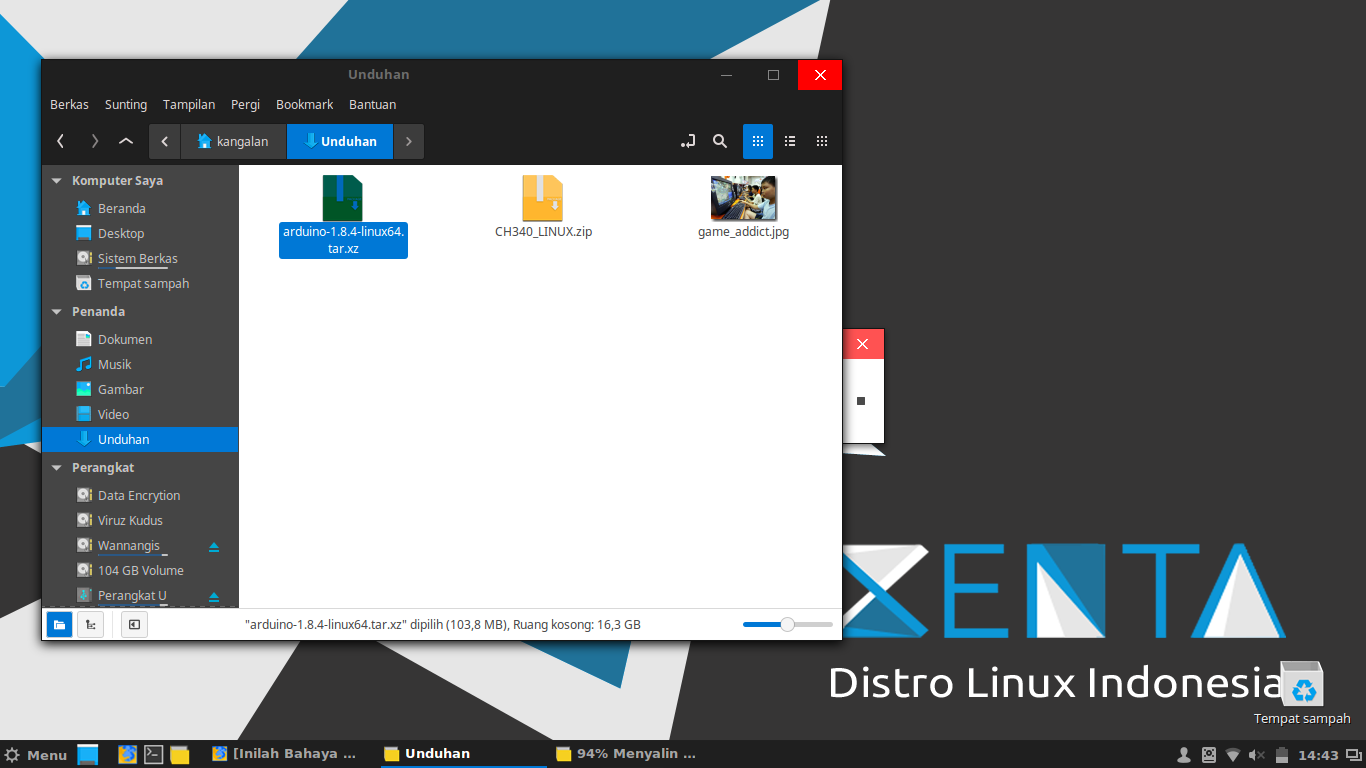
1. Pertama-tama kalian siapkan dulu software arduinonya, kalian bisa download software nya di situs resmi milik Arduino di alamat: arduino.cc .


2. Jika sudah extrack file arduino yang sudah kita download tadi.


3. Jika kalian sudah meng-extrack file dari aplikasi arduino sekarang kalian masuk ke dalam direktori arduino dengan mengetikkan perintah dibawah ini.Karena saya sudah mendownloadnya tadi jadi letak dari file arduino tadi berada di folder Download/Unduhan.


cd Unduhan && arduino-1.8.4


disini saya menggunkan versi 1.8.4 jika kalian mendownload yang versi terbaru tinggal mengganti command diatas dari 1.8.4 menjadi versi yang kalian download.

4.  Setelah kalian masuk ke dalam direktori dari aplikasi arduino kalian tinggal mengeksekusi file install.sh dengan cara mengetikkan perntah di bawah ini.


chmod +x install.sh && ./install.sh 


disini file install.sh berwarna hijau jadi bisa langsung kita eksekusi

Kenapa Kok di chmod ya mas?

Pertanyaan yang sangatt bagus sekali, jadi gini mas jika file install.sh tersebut masih berwarna merah ataupun berwarna hitam maka mas belum mendapatkan hak akses untuk mengeksekusi file tersebut jadi harus di chmod dulu biar bisa di jalankan.


5. Tunggu beberapa detik sampai program tersebut terinstall.


7. Selesai Aplikasi Arduino kalian sudah terinstall di linux kalian masing-masing.Mudah bukan?


Sekian tutorian yang dapat saya sampaikan semoga bermanfaat bagi sobat blogger dirumah.

Monday, 28 August 2017

Tutorial Cara Install Fedora Server 26 di Virtual Box


Infopedia -  Pada Postingan selanjutnya saya akan memberikan tutorial instalasi sistem operasi Linux yaitu Fedora. Saya memberikan tutorial ini kepada kalian semua sobat blogger yang ingin mencoba sistem operasi Fedora dan ingin menjelajahi OS tersebut sebelum instalasi berlangsung di Laptop kalian masing masing.Disini Sembari saya membuat tugas tutorial Fedora saya juga ingin memposting tutorial tersebut di blog Infopedia agar para pembaca setia bisa belajar cara menginstallnya,nah tutorial kali ini saya menggunkan Fedora Server 26 Edition ( Fedora Server ) CLI.  Nah cukup disini basa-basinya langsung saja ke pokok permasalahan.


1. Buat Mesin Virtual Fedora 26


2. RAM Kita Buat Sekitar 1GB Sesuai Recomended


3. Lalu Create a Virtual Hardisk now > setelah itu klik create.


4. Lalu Klik NEXT.


5. Saat Instalasi Fedora Server 26 kita Membutuhkan Minimal 10GB untuk Partisi HDD nya --> Klik Next.


6. Step Selanjutnya Kita Setting CPU yang akan kita gunakan dengan cara Klik Setting --> pilih system --> pilih menu prossesor --> ubah menjadi 2 CPU lalu OK.


7. Setelah Anda Selesai mensetting mesin virtualnya lalu kalian start, lalu akan muncul jendela seperti gambar dibawah --> lalu kalian pilih ISO Fedora nya.


8. Kurang Lebih Tampilannya Seperti ini, step selanjutnya kita pilih menu “install Fedora 26”.


                                                                    Tunggu Saja……..


9. Ini dia menu pertama instalasi nya,langsung saja kalian pilih bahasa Indonesia lalu Next ke step berikutnya.


10. Selanjutnya kita atur Time Zone nya dengan memilih menu “Time & Date”.


11. Kita select bagian wilayah menjadi Asia dan Kota Menjadi Jakarta lalu Klik OK.


12. Dan Pastikan Menu Network dan Host Name dalam keadaan terhubung.


13. Setelah kita Mensetting Time Zone selanjutnya kita mengatur Instalasinya di Menu “TUJUAN INSTALASI” langsung saja kita klik.


14. Lalu cek HDD virtual kita apakah sudah terdeteksi, jika sudah akan sama dengan gambar dibawah. Dan kita Checklist automatic di bagian Storage Config.


15. Setelah semuanya beres lalu kita mulai instalasinya.


16. Sambil menunggu instalasi kita setting dulu pengguna dan kata sandinya, untuk yang pertama kita setting dulu Penggunanya. Klik seperti di gambar.


17. Silahkan isi data yang ada sesuai dengan selera, dan kata sandinya kita buat yang mudah diingat, Misal “root”. Setelah semua data terisi lalu klik Done.


19. Isikan kata sandi root yang mudah di ingat juga, saya disini menggunakan kata sandi yang sama “root”. Setelah semua terisi lalu klik Done.


20. Nah Setelah Semua Ter-Konfigurasi kita tinggal tunggu proses instalasinya selesai.


                                                   30 Menit Kemudian..................


21. Proses Instalasi Sudah Selesai --> lalu klik Boot Ulang.


TIPS Setelah Instalasi Fedora Kalian Harus Mengikuti Langkah Dibawah Ini Agar Kalian tidak mengulangi instalasi. Dan Kalian Bisa Masuk kedalam sistem operasi Fedora.


22. Klik menu Setting.


23. Setelah itu kita pilih menu Storage dan kita sorot ke bagian ISO dari Fedora(seperti gambar dibawah) --> klik logo dvd dibagian kanan lalu klik Remove Disk. (Ikuti petunjuk sesuai di gambar).


24. Pastikan Sudah Empty atau kosong.


NAH SEKARANG KALIAN JALANKAN KEMBALI MESIN VIRTUAL FEDORA 26 TADI YANG SUDAH KITA INSTALL SEBELUMNYA.


                                                                        BERIKUT HASILNYA :


Sunday, 27 August 2017

Taukah kamu? Bahwa Tanggal 26 Agustus Diperingati Hari Lahirnya Linux?


Infopedia  - Sebelumnya saya meminta maaf kepada sobat blogger pengunjung setia blog infopedia karena saya telat memposting artikel ini.Sebenarnya saya sudah tau dari tadi malam dikarenakan koneksi internet yang labil jadi saya memutuskan untuk mempostingnya hari ini. Nah taukah kamu? bahwa setiap tanggal 26 Agustus diperingati sebagai LINUX DAY?, pasti sebagian orang yang menggeluti dunia komputer atau pun sistem operasi pasti tidak tau atau pun belum mengerti sejarah kenapa tanggal tersebut di peringati sebagai LINUX DAY.

Berikut Penjelasannya

Pada Tanggal 26 Agustus tahun 1991 Linus Benedict Torvalds( Si pembuat Linux) mengirimkan Surel( Surat Elektronik ) kepada milis atau pengguna MINIX di : comp.minix.os. untuk mempublikasikan atau mengumumkan kelahiran sistem operasi Linux dan ajakan untuk beralih menggunakan sistem operasi Linux.

Berikut isi dari Surel yang dikirmkan oleh Linus Torvalds
     Hello everybody out there using minix -
I'm doing a (free) operating system (just a hobby, won't be big and professional like gnu) for 386(486) AT clones. This has been brewing since april, and is starting to get ready. I'd like any feedback on things people like/dislike in minix, as my OS resembles it somewhat (same physical layout of the file-system (due to practical reasons) among other things).
I've currently ported bash(1.08) and gcc(1.40), and things seem to work. This implies that I'll get something practical within a few months, and I'd like to know what features most people would want. Any suggestions are welcome, but I won't promise I'll implement them :-)
Linus ( torvalds@kruuna.helsinki.fi)
PS. Yes – it's free of any minix code, and it has a multi-threaded fs. It is NOT portable (uses 386 task switching etc), and it probably never will support anything other than AT-harddisks, as that's all I have :-(.“

Saya Selaku penulis blog Infopedia mengucapkan Happy Linux Day!!

Sunday, 20 August 2017

Cara Menginstall Google Chrome di Linux


Infopedia - postingan ini saya akan kembali membagikan sedikit ilmu tentang system operasi Linux khususnya bagi kalian yang terbiasa browsing dengan menggunkan Google Chrome tapi yang tersedia di setiap Sistem operasi Linux hanya default nya yaitu Mozila Firefox. Nah saya akan menjawab keluhan anda, bagaimana cara install aplikasi Google Chrome di Linux.


Berikut Langkah-Langkahnya :


Pertama-tama kita harus menyiapkan file aplikasi Google Chrome dengan format .deb , kalian bisa mendownload dengan menjalankan perintah ini.
 wget https://dl.google.com/linux/direct/google-chrome-stable_current_amd64.deb 

  1. Setelah aplikasi terunduh mari kita lakukan langkah selanjutnya, buka terminal kalian masing-masing.
  2. Setelah membuka terminal step selanjutnya yaitu mengetikkan perintah berikut pada terminal.
 sudo dpkg –i google-chrome*.deb 


    Lihat Gambar Di bawah ini!


  1. Setelah itu enter.
  2. Tunggu sampai proses selesai.
  3. Selamat anda bisa berselancar internet dengan nyaman.